

初めまして、CETでアプリのフロントエンド開発を担当している金です。iOS 26のLiquid Glassは“浮かぶガラス面”をUIの標準表現に格上げしました。UIKitなら最小コードで導入でき、タブ・サイドバー・ツールバー・検索・シート/ポップオーバー・ボタン/スライダーまで一気にアップグレード可能です。
TL;DR(要点だけ知りたい方向け)
- 見た目:半透明+層構造でUIが「浮く」。自動グルーピングでボタンが一枚ガラスにまとまる。
- 導入コスト:Xcode 26でビルドし直すだけで標準コンポーネントは概ね対応。カスタムUIは UIVisualEffectView + UIGlassEffect で拡張。
- 設計ルール:UINavigationBar/UIBarAppearance の背景色上書きは封印。デフォルトに任せるとLiquid Glassが生きる。
- 推し機能:タブバーの浮遊&自動縮小/検索バーの柔軟配置/シートのモーフィング遷移/.glass()・.prominentGlass()の新ボタンスタイル/スライダーのニュートラル値・刻み・サム無し表示
- ビジネス効果:視認性と上質感が上がり、CVボタンは .prominentGlass() で明確化。開発は差分導入で短期リリース可。
1) Liquid Glassとは(設計の要)
- UI要素を半透明のガラス面に載せ、背後のコンテンツを柔らかくブレンド。
- ボタン群やバーは自動的にクラスタ化され、ひとつのガラスパネルにまとまる。
- 操作時は素材感のあるモーション(マテリアライズ/弾性)。
- 最小の導入コスト:UIKit標準部品は再ビルドで更新、カスタムUIはエフェクトを足すだけ。
2) 導入前チェックリスト
- ナビ/ツールバーの backgroundColor を手動で指定している → 外す
- UIBarAppearance で全面塗りしている → 既定に戻す
- 画像全面レイアウトにバーを重ねたい → UIBackgroundExtensionView で拡張
- 「CTAを目立たせたい」→ .prominentGlass() 一択
- 「落ち着いたUIにしたい」→ .glass() で統一感
3) カスタムUIの基本実装(最短レシピ)
// 1) ベース: UIVisualEffectView
let effectView = UIVisualEffectView()

// 2) ガラス効果を適用(iOS 26)
let glassEffect = UIGlassEffect()

// 3) セット
effectView.effect = glassEffect

// 4) マテリアライズするならアニメーションで
UIView.animate {
    effectView.effect = glassEffect
}
使い所:カード、ヘッダー、フローティングパネル。角丸は effectView.layer.cornerCurve = .continuous + cornerRadius で滑らかに。
4) タブバー/サイドバー:浮遊&縮小
(iPhone)タブバーをスクロール時にミニマイズ
tabBarController.tabBarMinimizeBehavior = .onScrollDownタブバーにアクセサリ(例:Now Playing)
let nowPlayingView = NowPlayingView()

let accessory = UITabAccessory(contentView: nowPlayingView)
tabBarController.bottomAccessory = accessory
(iPad)フルブリード画像の上にサイドバーを浮かせる
let posterImageView = UIImageView(image: ...)

let extensionView = UIBackgroundExtensionView()
extensionView.contentView = posterImageView
view.addSubview(extensionView)
extensionView.automaticallyPlacesContentView = false
// Auto Layout でposterImageViewをextensionViewいっぱいに貼る
ユーザーの視線はコンテンツにロック。バーは必要時だけ品よく現れる——この距離感がLiquid Glass流。
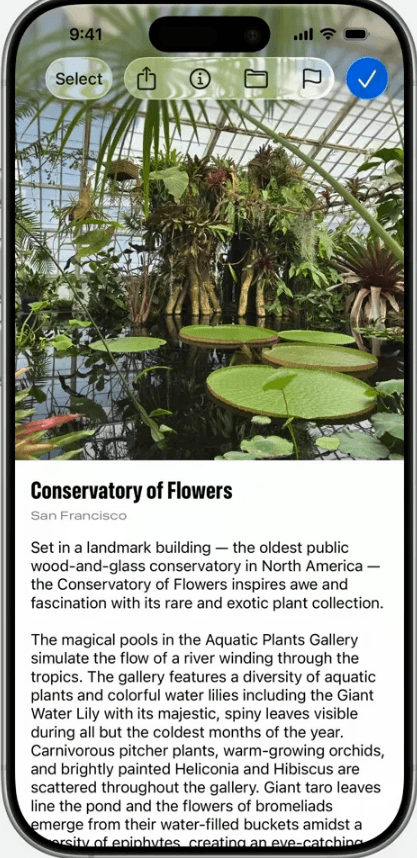
5) ナビ/ツールバー:ガラス面でまとまる

ボタンを視覚クラスタに
navigationItem.rightBarButtonItems = [
  doneButton, flagButton, folderButton, infoButton,
  .fixedSpace(0), shareButton, selectButton
]
色・スタイル
let flagButton = UIBarButtonItem(image: UIImage(systemName: "flag.fill"))
flagButton.tintColor = .systemOrange
flagButton.style = .prominent
ツールバーを均等配置(1枚ガラスに集約)
let flexibleSpace = UIBarButtonItem.flexibleSpace()
flexibleSpace.hidesSharedBackground = false

toolbarItems = [
  .init(image: UIImage(systemName: "location")), flexibleSpace,
  .init(image: UIImage(systemName: "number")),  flexibleSpace,
  .init(image: UIImage(systemName: "camera")),  flexibleSpace,
  .init(image: UIImage(systemName: "trash"))
]
ナビタイトルにサブタイトル/カスタムビュー
navigationItem.title = "Inbox"
navigationItem.subtitle = "49 Unread"

// 大きいサブタイトル領域をカスタム
navigationItem.largeSubtitleView = filterButton
やってはいけない
// NG: 背景色上書きはLiquid Glassを壊す
// navigationBar.scrollEdgeAppearance?.backgroundColor = .systemBackground
6) シート/ポップオーバー:モーフィング遷移
ポップオーバーをボタンから“生やす”
viewController.popoverPresentationController?.sourceItem = barButtonItemシートをボタン起点でズーム表示
viewController.preferredTransition = .zoom { _ in folderBarButtonItem }アクションシートをボタンにアンカー
alertController.popoverPresentationController?.sourceItem = barButtonItemスクロール下でもガラスを可読に(エッジ効果)
let interaction = UIScrollEdgeElementContainerInteraction()
interaction.scrollView = contentScrollView
interaction.edge = .bottom
buttonsContainerView.addInteraction(interaction)
強めのブラーに調整
scrollView.topEdgeEffect.style = .hardiPhoneのインライン・アクションシートは外側タップで自動Dismiss。キャンセルボタンは省略可。
7) 検索バーの配置パターン(iPhone/iPad)
ツールバー内に検索を置く
toolbarItems = [
  navigationItem.searchBarPlacementBarButtonItem,
  .flexibleSpace(),
  addButton
]
iPadでナビ右寄せ or 中央配置
// 外部統合を許可(右寄せに)
navigationItem.searchBarPlacementAllowsExternalIntegration = true

// 中央配置に
navigationItem.preferredSearchBarPlacement = .integratedCentered
検索を“タブ”にする
searchTab.automaticallyActivatesSearch = true // タップで即検索フィールド展開使い分けの目安:ヘビー検索=タブ or 中央配置/補助検索=ツールバー右
8) ボタン&スライダーの新スタイル
ガラスボタン
button.configuration = .glass()            // さりげない行動
ctaButton.configuration = .prominentGlass()// ここがCV
スライダー強化(慣性・刻み・ニュートラル)
// 5刻み + ニュートラル(20%)
slider.trackConfiguration = .init(
  allowsTickValuesOnly: true,
  neutralValue: 0.2,
  numberOfTicks: 5
)

// 非インタラクティブ表示(メディアの進捗など)
slider.sliderStyle = .thumbless
9) パフォーマンス&アクセシビリティ
- ブラー重ねすぎ注意:スクロール下でブラー×ブラーはGPU負荷に。層は最小限。
- コントラスト:ライト/ダーク両モードでAA以上を確認。
- モーション軽減:Reduce Motion時はマテリアライズ/ズームを時間短縮。
- VoiceOver:グループ化されたガラス面はUI要素としての順序とラベルを見直し。
10) 既存アプリからの移行戦略(最短2ステップ)
- 1. バーのカスタム外し:背景色・全面塗りを撤廃 → デフォルトへ
- 2. CVボタンの置換:主要CTAを .prominentGlass() に変更
余力があれば:検索の中央配置、タブバーアクセサリ、スライダー刷新を段階投入。
11) よくある質問(FAQ)
Q. どこから手を付けるのが効果的?
A. CVボタンとバーです。.prominentGlass() とデフォルトバーに戻すだけで“Liquid Glassらしさ”が体感できます。
Q. 独自デザインのカードにも適用できる?
A. UIVisualEffectView + UIGlassEffect を重ねればOK。角丸と影は最小限に。
Q. パフォーマンスは大丈夫?
A. レイヤーの重ねを抑えれば問題なし。長大リスト+複数ブラーは測定必須。
Q. SwiftUIでも同じ?
A. コンセプトは同じですがAPIは異なります。UIKitとのハイブリッドでも自然に共存します。
12) まずはご相談ください
Liquid Glassは見た目のアップデートに見えて、体験設計まで伸びる投資です。既存アプリの最短アップデートからフルリニューアルまで、要件に合わせて段階導入をご提案します。相談は無料です。プロトタイプ1画面から一緒に磨き上げましょう。
Liquid Glassは「高級感のある見た目」を超えて、情報の階層・重み付け・注目点を的確に伝えるための設計道具です。短期導入 → 効果検証 → 全面展開の順で、堅実にアップグレードしていきましょう。必要なら、当社が設計からプロトタイプ、検証、実装まで伴走します。気軽にご連絡ください。